

第一章:为什么电脑需要定期维护?
这篇讲笔记本和台式机的定期维护:外部清洁、内部清灰、系统优化、电池保养、散热管理和数据备份,照着做能让电脑保持性能、延长使用寿命。很多人买回电脑就不管,其实跟汽车一样,不保养就会越用越慢、越用越热。
不维护的后果非常严重:
- 系统卡顿:垃圾文件堆积、启动项过多会让电脑越来越慢
- 过热问题:灰尘堵塞散热口,CPU温度过高导致频繁死机
- 寿命缩短:长期高温运行会加速硬件老化,缩短使用寿命
- 数据丢失风险:硬盘长期不检测维护,坏道增多可能导致重要文件损坏
定期维护能带来的好处:
- 电脑运行更流畅,开机和响应速度有所提升
- 温度得到控制,有助于延长硬件使用寿命
- 避免突发故障,保护重要数据安全
- 节省售后费用,延长整机使用周期
建议维护周期:
- 每周:清理垃圾文件,卸载无用软件
- 每月:外部清洁,检查启动项,更新系统
- 每半年:深度清洁,检查硬件状态
- 每年:年度大保养,检查硅脂状态,硬盘检测
第二章:笔记本电脑外部清洁
笔记本的外部清洁是维护的基础工作,正确的清洁方法能让电脑焕然一新,同时避免损坏设备。
屏幕清洁方法:
部分屏幕涂层可能被酒精等溶剂损伤,清洁前先查看厂商说明。一般建议使用超细纤维布,必要时蘸少量专用屏幕清洁液或清水擦拭:
- 使用超细纤维布(眼镜布也可以)
- 喷少量专用屏幕清洁液,或者用蒸馏水
- 轻轻擦拭,避免用力按压
- 顽固污渍可稍用力,但不要用纸巾或粗糙布料
键盘清洁技巧:
键盘是最容易积累灰尘和污渍的地方,特别是笔记本键盘缝隙很小,清洁要讲究方法:
- 关机断电:清洁前务必关机
- 倒置轻拍:将笔记本倒置,轻轻拍打背面,让碎屑掉出
- 使用气吹:用压缩气吹深入键帽缝隙吹出灰尘
- 棉签清洁:用棉签蘸少量清洁液清洁键帽侧面
- 顽固污渍:可用软毛牙刷轻刷,但不要太用力
机身外壳清洁:
笔记本外壳容易留下指纹和污渍,清洁时要注意:
- 金属外壳:用微湿的软布擦拭,避免水进入接口
- 塑料外壳:可用中性清洁剂,避免有机溶剂
- 触控板:用干燥的超细纤维布擦拭即可
接口/散热口灰尘清理:
这些地方容易被忽视,但灰尘堆积会影响散热和接口接触:
- USB接口:用气吹清理,避免异物进入
- 散热口:重点清理,这是影响散热的关键
- 电源接口:确保接触良好,避免松动
- 耳机接口:用棉签清理内部灰尘
所需工具清单:
- 压缩气吹:清洁缝隙灰尘必备
- 超细纤维布:擦拭屏幕和外壳
- 专用屏幕清洁液:安全有效
- 棉签:清洁细小部位
- 软毛牙刷:清洁顽固污渍
第三章:台式电脑内部清洁
台式机内部清洁比笔记本更复杂,但效果也更明显。定期清洁有助于改善散热、提升稳定性。
开机前必须断电:
这是最重要的安全原则!台式机内部有电容等储能元件,关机后仍可能残留电量;笔记本拆机前同样要关机、断开电源,能拆电池的先拆电池。正确操作:
- 完全关机,拔掉电源线
- 按电源键5秒释放残余电量
- 最好等待10分钟再开始清洁
- 防静电:佩戴防静电手环,或先触摸接地的金属物体释放静电;清洁过程中避免直接触碰主板上的芯片和金手指
机箱内部除尘步骤:
台式机内部灰尘主要堆积在以下几个地方:
- 拆开机箱侧板:通常需要拧下2-4颗螺丝
- 初步气吹:用气吹吹掉表面浮尘
- 重点清洁区域:
- 电源风扇:灰尘最多的地方
- CPU散热器:影响散热效果
- 显卡风扇:游戏电脑重点部位
- 机箱风扇:保证风道畅通
- 细致清洁:用棉签清理散热器缝隙
CPU风扇/显卡风扇清洁:
风扇是散热系统的核心,清洁要特别仔细:
- 固定风扇:清洁时用手固定扇叶,避免高速旋转损坏轴承
- 清洁叶片:用棉签清洁每片扇叶的灰尘
- 清洁轴承:如果风扇转动不畅,可以滴一滴润滑油
- 检查运转:清洁后手动转动测试是否顺畅
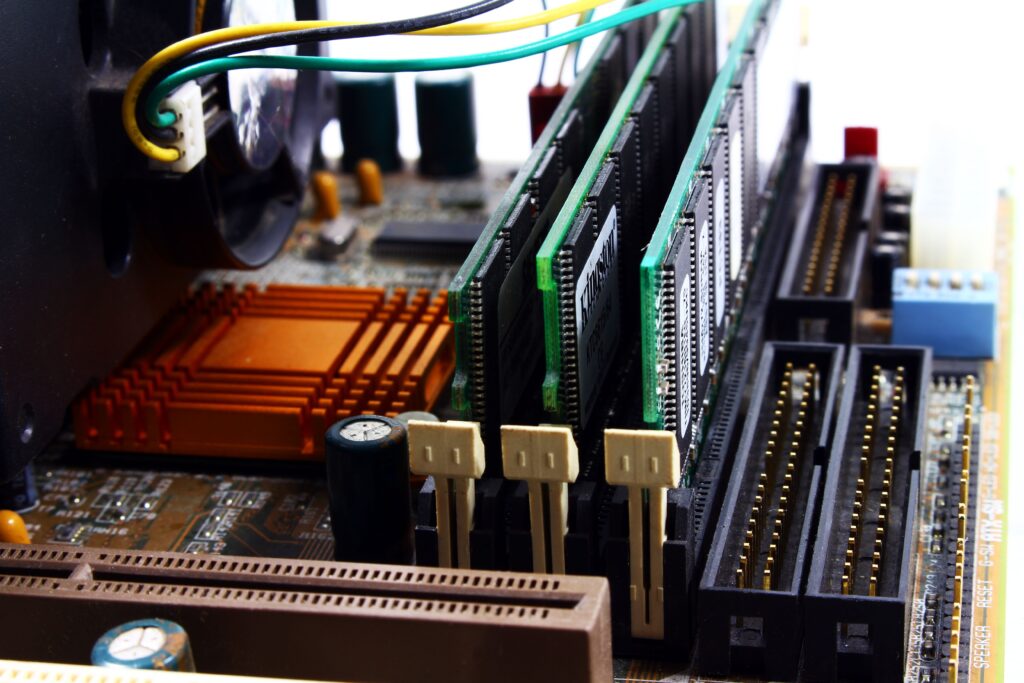
内存条/显卡重新插拔:
长期使用后,内存条和显卡的金手指可能氧化,导致接触不良:
- 拆卸顺序:先拆显卡,再拆内存条
- 清洁金手指:用橡皮擦轻轻擦拭金色接触点
- 清洁插槽:用气吹清洁主板插槽
- 重新安装:确保插紧,听到”咔哒”声
更换硅脂的时机和方式:
硅脂是CPU和散热器之间的导热介质,会随使用时间逐渐老化、干涸,是否更换应结合温度变化判断:
- 更换时机:清洁散热后温度仍明显高于以往,或硅脂已明显干涸时
- 清洁旧硅脂:用无绒布蘸酒精擦拭干净
- 涂抹新硅脂:黄豆大小即可,用卡片抹平
- 注意厚度:太厚影响散热,太薄接触不良
所需工具清单:
- 十字螺丝刀:拆机必备
- 压缩气吹:清洁灰尘主力
- 导热硅脂:选择正规渠道的常用品牌产品即可
- 无绒布:清洁硅脂专用
- 橡皮擦:清洁金手指
- 润滑油:风扇轴承保养

第四章:系统软件优化维护
硬件清洁只是维护的一部分,软件优化同样重要。一个干净的系统能让电脑运行如飞。
定期清理垃圾文件:
Windows系统会产生大量临时文件,占用磁盘空间并拖慢系统:
- 磁盘清理工具:右键C盘→属性→磁盘清理
- cleanmgr命令:Win+R输入cleanmgr,选择系统盘清理
- 清理内容:临时文件、回收站、Windows更新缓存等
- 深度清理:勾选”以前的Windows安装”可释放几GB空间
卸载不用的软件:
很多软件会偷偷安装,占用资源:
- 控制面板卸载:程序和功能→卸载程序
- 检查启动项:任务管理器→启动,禁用不必要的程序
- 清理残留:使用Geek Uninstaller等工具彻底清理
- 浏览器插件:定期检查并删除不需要的扩展
关闭开机自启动项:
开机启动项过多是电脑变慢的主要原因:
- 任务管理器:Ctrl+Shift+Esc→启动选项卡
- 禁用原则:除了杀毒软件和系统必要程序,其他都禁用
- 常用可禁用:QQ、微信、迅雷、各种助手等
- 检查效果:优化后开机时间应有所缩短
定期更新系统和驱动:
系统更新不只是新功能,更重要的是安全补丁。
- Windows更新:在“设置→Windows 更新”中检查;Windows 10常规支持已于2025年10月结束,应考虑升级到受支持版本
- 驱动更新:显卡、声卡、网卡驱动要定期更新
- 更新时机:建议每月检查一次,重大更新及时安装
- 备份驱动:更新前先记录当前版本或创建系统还原点,驱动优先从电脑/硬件厂商官网获取,不要轻信第三方“驱动全家桶”
杀毒软件正确使用:
杀毒软件不是装得越多越好:
- 一个就够了:多个杀毒软件会冲突,拖慢系统
- 推荐选择:系统自带的Microsoft Defender已能满足日常防护,也可选用火绒等正规安全软件
- 定期扫描:每周快速扫描,每月全盘扫描
- 实时保护:开启实时监控,但不要过于敏感
磁盘碎片整理(HDD)/TRIM优化(SSD):
不同类型的硬盘需要不同的优化方式:
- 机械硬盘(HDD):
- 每月进行一次碎片整理
- Windows会自动按计划优化,必要时也可手动触发
- 优化前确保磁盘有15%以上空闲空间
- 固态硬盘(SSD):
- 不需要碎片整理
- 确保TRIM功能开启
- 保持20%以上空闲空间
第五章:电池与电源维护(笔记本专属)
笔记本电池是维护的重点,良好的充电习惯有助于延缓电池老化。
锂电池的正确充电习惯:
很多人对电池充电有误解,以下是科学的方法:
- 避免深度放电:不要用到自动关机再充电
- 理想区间:电量在20%-80%之间循环最佳
- 避免高温充电:电脑很热时不要充电
- 长期不用:保持50%电量存放
避免长期插电100%满电:
长期满电存放会加快电池老化,使用时应注意:
- 满电损害:长期100%电量会加速电池老化
- 解决方案:使用厂商电源管理软件设置充电阈值
- 联想:Lenovo Vantage设置充电上限80%
- 戴尔:Dell Power Manager设置充电策略
- 华硕:MyASUS设置电池健康模式
关于电池校准(一般不需要定期做):
现代锂电池配合电池管理芯片,通常不需要靠反复满充满放来校准;只有电量显示明显异常时,才按厂商指引偶尔做一次完整充放:
- 完全充电:插电充到100%,再继续充2小时
- 放电:正常使用到低电量关机即可(仅校准时偶尔为之,平时应避免深度放电)
- 再次充电:关机状态下充到100%
- 校准频率:不要固定每3个月深充深放;显示异常时再做,或直接按厂商说明处理
如何查看电池健康度:
定期检查电池状态很重要:
- Windows自带:cmd输入”powercfg /batteryreport”
- 第三方工具:HWMonitor、BatteryInfoView
- 查看参数:设计容量vs实际容量
- 判断标准:实际容量明显低于设计容量且已影响正常使用时,再考虑更换(可参考厂商售后标准)
延长电池寿命的实用技巧:
日常使用中的小技巧:
- 降低屏幕亮度:这是最耗电的部件
- 关闭背光键盘:不用时关闭
- 断开外设:U盘、鼠标等会耗电
- 使用节能模式:电池供电时选择节能模式
- 避免高温环境:夏天不要在车里使用笔记本
第六章:散热与温度管理
温度是电脑硬件的”天敌”,良好的散热是稳定运行的基础。
如何查看CPU/GPU温度:
监控温度是维护的第一步:
- HWMonitor:最常用的温度监控工具
- CPU-Z:查看CPU详细信息和温度
- MSI Afterburner:游戏玩家首选,可监控GPU
- AIDA64:专业级硬件信息和监控
- 笔记本厂商软件:联想、戴尔等都有自己的监控工具
温度范围参考(因机型、环境和负载差异很大,仅供粗略参考):
不同硬件在不同负载下的常见温度大致如下;判断异常应结合清洁前后的对比,以及是否出现降频、死机等现象:
- CPU温度:
- 待机:30-50°C
- 轻度使用:50-70°C
- 重度使用:70-85°C
- 超过90°C:需要检查散热
- GPU温度:
- 待机:30-45°C
- 游戏:60-80°C
- 超过85°C:注意散热
- 硬盘温度:
- 正常:30-50°C
- 超过60°C:需要改善散热
散热垫/散热支架的选择:
笔记本散热辅助工具:
- 散热垫:
- 选择金属材质,导热好
- 风扇数量3-5个为宜
- 高度可调,符合人体工学
- USB供电,噪音要小
- 散热支架:
- 铝合金材质最佳
- 镂空设计,底部镂空
- 角度可调,打字舒适
- 承重要好,结构稳固
笔记本避免在床上使用的原因:
这是导致笔记本过热的主要原因:
- 堵塞进风口:床单堵住底部进风口
- 热风回流:出风口热风被床单反射回来
- 灰尘吸附:床单纤维容易进入散热系统
- 解决方案:使用散热支架或硬质托盘
台式电脑机箱风道优化:
良好的风道是散热的关键:
- 前进后出原则:前面板进风,后面板出风
- 下进上出:底部进风,顶部出风(热空气上升)
- 风扇配置:
- 前面板:2-3个进风风扇
- 后面板:1个出风风扇
- 顶部:1-2个出风风扇
- 底部:1个进风风扇(可选)
- 理线整洁:杂乱的线材会阻碍风道
第七章:存储与数据安全维护
数据安全比硬件更重要,定期备份是必须的。
定期备份数据的重要性:
硬盘有价,数据无价:
- 硬件故障:硬盘损坏是常见现象
- 病毒攻击:勒索病毒会加密所有文件
- 人为误删:重要文件不小心删除
- 自然灾害:火灾、水灾等不可抗力
- 备份原则:3-2-1原则(3份数据,2种介质,1份异地)
SSD与HDD的使用注意事项:
不同类型硬盘的使用要点:
- SSD固态硬盘:
- 不要碎片整理
- 保持20%空闲空间
- 避免频繁写入大量小文件
- 启用TRIM功能
- HDD机械硬盘:
- 避免震动和冲击
- 定期碎片整理
- 避免在运行时移动或震动设备
- 注意工作温度
检测硬盘健康状态工具:
定期检查硬盘健康很重要:
- CrystalDiskInfo:
- 免费好用的硬盘检测工具
- 显示SMART信息
- 健康状态一目了然
- 支持SSD和HDD
- HD Tune:
- 硬盘性能测试
- 错误扫描功能
- 温度监控
- 厂商工具:
- 三星Magician(三星SSD)
- Intel Memory and Storage Tool(英特尔SSD,原SSD Toolbox已停用)
- Western Digital Dashboard(西数硬盘)
云备份与本地备份结合方案:
完整的备份策略:
- 本地备份:
- 外接硬盘:重要数据定期拷贝
- 系统镜像:Windows自带备份功能
- 文件历史记录:自动备份文档
- 同步软件:FreeFileSync等
- 云备份:
- OneDrive:微软官方,与Windows集成好
- 百度网盘:容量大,国内访问快
- Google Drive:适合Mac用户
- Dropbox:同步速度快,但收费
- 备份频率:
- 重要工作文件:每天备份
- 系统设置:每周备份
- 个人资料:每月备份
- 全盘镜像:每季度备份

第八章:年度深度维护清单
为了让大家更好地执行电脑维护,我整理了一个详细的年度维护清单。按照这个清单执行,有助于让电脑保持良好状态。
| 维护项目 | 适用设备 | 建议频率 |
|---|---|---|
| 清理系统垃圾文件 | 笔记本/台式机 | 每周 |
| 卸载无用软件 | 笔记本/台式机 | 每周 |
| 检查开机启动项 | 笔记本/台式机 | 每月 |
| 笔记本外部清洁 | 笔记本 | 每月 |
| 台式机内部除尘 | 台式机 | 每半年 |
| 检查硬盘健康状态 | 笔记本/台式机 | 每月 |
| 系统更新和驱动更新 | 笔记本/台式机 | 每月 |
| 温度监控和散热检查 | 笔记本/台式机 | 每月 |
| 重要数据备份 | 笔记本/台式机 | 每天 |
| 电池健康度检查(笔记本) | 笔记本 | 每季度 |
| 检查/更换CPU硅脂 | 笔记本/台式机 | 按需 |
| 内存条清洁和重插 | 台式机 | 每年 |
| 风扇轴承润滑 | 台式机 | 每两年 |
| 全盘病毒扫描 | 笔记本/台式机 | 每月 |
| 硬盘优化(HDD碎片整理/SSD TRIM) | 笔记本/台式机 | 每月 |
维护小贴士:
- 建议在每月的第一个周末进行例行维护
- 维护前备份重要数据
- 准备好维护工具和软件
- 记录每次维护的情况,建立维护日志
- 发现异常及时处理,不要拖延
电脑维护不是一次性的工作,而是需要长期坚持的好习惯。按照这份指南执行,你的电脑不仅能保持最佳性能,使用寿命也能大大延长。记住,预防胜于治疗,定期维护远比重装系统和更换硬件经济实惠得多!
关注智搭云,获取更多实用电脑技巧与数字化工具教程。