
你是否有过这样的经历?辛苦做了三天的项目文件,一个全选删除,没了。珍藏多年的照片,硬盘突然坏了,全没了。公司的重要文档,中了勒索病毒,打不开了。
数据丢失比你想象的更常见,而且往往发生在最不经意的一刻。不少用户都曾经历过不同程度的数据丢失。但好消息是,绝大多数数据丢失都可以通过提前备份和规范操作来预防。
今天这篇文章,我将带你全面了解数据丢失的5大原因、4层防范方案、以及误删后的抢救教程。无论你是电脑小白还是有一定基础的用户,看完就能立刻上手保护自己的重要文件。
第一章:数据丢失的5大原因
在谈防范之前,我们首先要搞清楚数据是怎么丢的。只有了解原因,才能对症下药。以下是数据丢失最常见的5大原因:
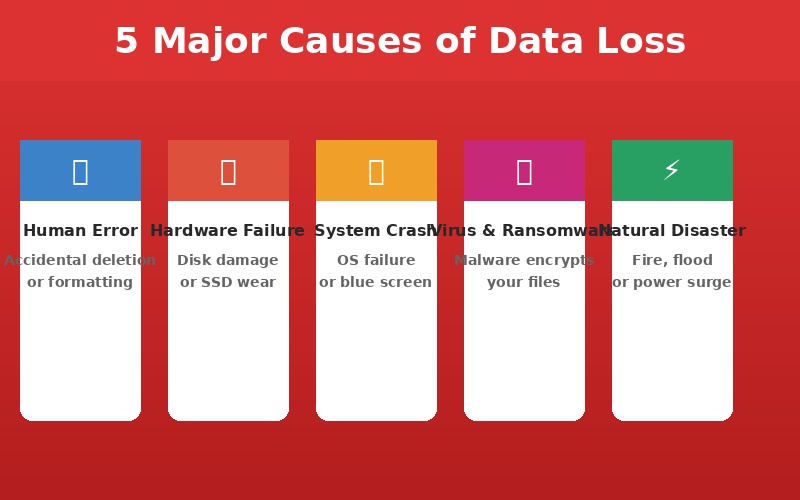
1.1 人为误操作 — 最常见的原因
没错,最大的敌人往往是我们自己。Shift+Delete 永久删除、误格式化分区、清空回收站后才想起里面有重要文件……人为误操作是数据丢失的常见原因之一。
常见的误操作包括:
- 按了Shift+Delete跳过回收站直接删除
- 格式化U盘或移动硬盘前没检查内容
- 在磁盘管理中误删了分区
- 覆盖保存了重要文档的旧版本
- 剪切文件时中途取消,文件丢失
1.2 硬件损坏 — 硬盘不是永久的
所有存储设备都有寿命。机械硬盘(HDD)的平均寿命约3-5年,固态硬盘(SSD)虽然更快,但也有写入次数限制。硬盘坏道、主控芯片故障、电机损坏,任何一个环节出问题都可能导致数据无法读取。
硬件损坏的征兆:
- 电脑运行时发出异响(机械硬盘咔咔声)
- 文件打开速度明显变慢,频繁卡顿
- 开机时提示“Disk error”或“No bootable device”
- 蓝屏死机频率增加
1.3 系统崩溃与软件故障
Windows更新失败、驱动冲突、软件Bug……这些看似”只是系统问题”的情况,有时也会导致数据丢失。尤其是系统盘(C盘)上的文件,一旦系统崩溃需要重装,如果没有提前备份,数据就全没了。
1.4 病毒与勒索软件 — 增长最快的威胁
近年来,勒索软件的攻击时有发生。攻击者通过邮件附件、恶意网站、远程桌面漏洞等方式入侵电脑,加密文件,然后索要赎金,造成的损失往往十分高昂。
常见的勒索病毒:WannaCry、LockBit、BlackCat、Royal……即使支付赎金,也不一定能拿回数据。提前备份并保留离线或异地副本,才是更稳妥的应对办法。
1.5 自然灾害与意外
虽然概率最低,但一旦发生就是毁灭性的。电脑进水、火灾、盗窃、雷击……这些情况虽然无法完全避免,但通过异地备份,至少能保证数据不会全部丢失。
第二章:防范措施 — 4层保护方案
了解了数据丢失的原因,接下来就是最关键的环节:怎么防止数据丢失。我按照从简单到专业的顺序,给你规划了4层保护方案。你不需要全部实施,但至少应该从第一层开始。
第一层:基础防护(人人都能做,零成本)
这一层不需要安装任何软件,只需要调整几个系统设置:
- 调整回收站大小:右键回收站 → 属性 → 自定义大小,建议设置为磁盘空间的10%
- 开启“删除确认”:回收站属性中勾选“显示删除确认对话框”
- 重要文件不要放在桌面或C盘:桌面和C盘在系统崩溃时最容易丢失数据
- 定期手动复制:每周把重要文件复制到U盘或移动硬盘
第二层:进阶防护(利用Windows自带功能)
Windows系统其实自带了很多备份功能,只是很多人不知道:
文件历史记录
这是Windows 10/11自带的自动备份功能,开启后它会定期自动备份你指定文件夹中的文件。
开启方法:
设置 → 更新和安全 → 备份 → 添加驱动器 → 选择外置硬盘或网络位置
→ 开启"自动备份我的文件"

恢复方法:
右键点击文件所在文件夹 → 属性 → 以前的版本 → 选择版本 → 还原
系统还原点
系统还原点可以在系统出问题时,将电脑恢复到之前的正常状态。
创建方法:
搜索"创建还原点" → 选择系统盘(C:) → 配置 → 启用系统保护
→ 设置磁盘空间使用量(建议5-10%) → 点击"创建"

使用方法:
搜索"系统还原" → 选择一个还原点 → 按照提示完成恢复
第三层:专业防护 — 3-2-1备份原则
这是业界广泛认可的备份策略,由摄影师 Peter Krogh 提出,被许多专业数据管理人士采用。
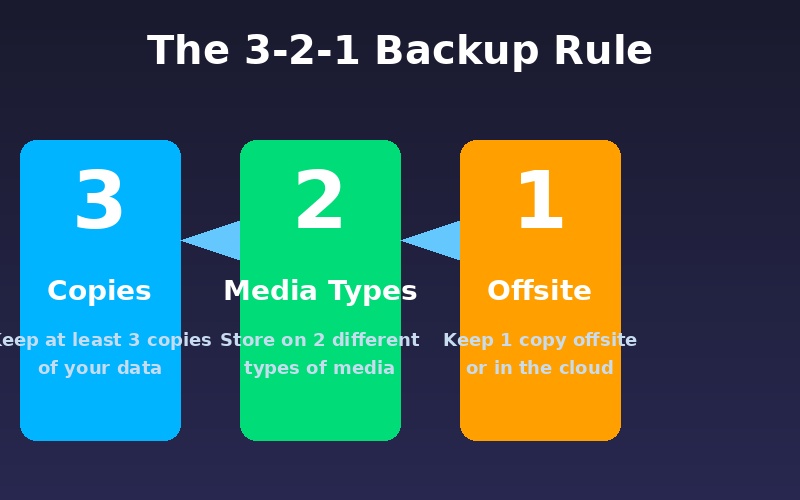
| 原则 | 说明 | 具体做法 |
|---|---|---|
| 3份 | 保留3份数据副本 | 1份原始文件 + 2份备份 |
| 2种 | 使用2种不同存储介质 | 本地硬盘 + 外置硬盘/NAS |
| 1份 | 1份存放在异地 | 云端存储(百度网盘/阿里云盘等) |
为什么是3-2-1?因为任何单一方案都有漏洞:
- 只存在本地硬盘?硬盘坏了就全没
- 只存在云端?网络断了就访问不了,且上传大文件耗时
- 3-2-1原则可大幅降低单点故障导致数据彻底丢失的风险
第四层:硬核防护 — 自动备份工具推荐
如果你觉得手动备份太麻烦,或者想要更专业的备份方案,以下工具可以帮你实现全自动备份:
| 工具名称 | 类型 | 价格 | 适用场景 | 特点 |
|---|---|---|---|---|
| FreeFileSync | 文件同步 | 免费开源 | 个人用户 | 支持双向同步、镜像同步、增量备份,界面简洁 |
| Veeam Agent | 系统备份 | 免费版可用 | 个人/小企业 | 支持系统镜像备份、增量备份、定时备份 |
| GoodSync | 文件同步 | 付费(以官网为准) | 专业用户 | 实时监控文件变化,自动同步到云端或局域网 |
| Cobian Reflector | 定时备份 | 免费 | 中小企业 | 支持定时增量备份、压缩备份、加密备份,为 Cobian Backup 的后续版本 |
| Windows备份和还原 | 系统自带 | 免费 | 所有用户 | 支持系统镜像创建,Windows 10/11内置 |
推荐组合:
- 预算有限的个人用户:FreeFileSync + 百度网盘(免费方案)
- 有一定预算的用户:Veeam Agent免费版 + NAS
- 小企业:Veeam Agent + 云端备份 + 外置硬盘
第三章:数据恢复教程 — 误删后怎么救?
防范做得再好,也难免有疏忽的时候。如果真的发生了数据丢失,千万不要慌,按照以下步骤操作,大部分数据都是可以恢复的。
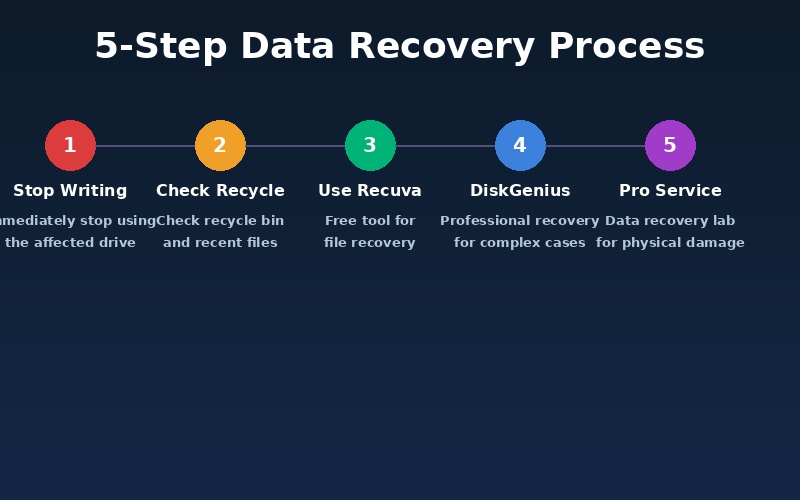
第一步:立刻停止写入(最重要!)
这是数据恢复的黄金法则。当你发现文件被误删后:
- 立刻停止在该磁盘上写入任何新文件,包括下载、安装、复制
- 如果是系统盘(C盘)数据丢失,立即关机,将硬盘拆下接到另一台电脑上恢复
- 不要在该磁盘上安装恢复软件,否则可能覆盖被删除的文件
为什么?因为删除文件时,系统只是标记了”这块空间可以用”,实际数据还在磁盘上。一旦新数据写入覆盖了原来的位置,就真的无法恢复了。
第二步:检查回收站和文件历史
在动用恢复软件之前,先检查一下系统自带的恢复功能:
- 回收站:双击桌面回收站图标,找到文件右键“还原”
- 文件历史记录:右键文件所在文件夹 → 属性 → 以前的版本
- Ctrl+Z:如果是刚误删,试试撤销操作
第三步:Recuva免费恢复教程
Recuva 是CCleaner出品的免费数据恢复软件,操作简单,恢复效果好,适合新手使用。
Recuva恢复步骤:

1. 下载Recuva免费版:https://www.ccleaner.com/recuva/download
   ⚠️ 重要:下载到另一个磁盘(不要装到丢失数据的那个盘)

2. 运行Recuva,选择向导模式

3. 选择文件类型:
   - 图片:恢复照片、截图
   - 文档:恢复Word、Excel、PDF等
   - 所有文件:恢复任何类型的文件

4. 选择文件位置:
   - 特定位置:指定文件夹路径
   - 整个磁盘:扫描整个硬盘(更慢但更全面)
   - 回收站:只扫描回收站

5. 勾选"启用深度扫描"(如果快速扫描没找到)

6. 点击"开始"扫描,等待扫描完成

7. 扫描结果中:
   - 🟢 绿色圆点 = 可以完美恢复
   - 🟡 黄色圆点 = 部分损坏,可能无法完整恢复
   - 🔴 红色圆点 = 严重损坏,恢复可能性低

8. 勾选需要恢复的文件 → 点击"恢复"
   ⚠️ 恢复到另一个磁盘,不要恢复到原位置
第四步:DiskGenius进阶恢复
DiskGenius 是国内最知名的磁盘工具,免费版就能恢复误删文件,还支持分区恢复、格式化恢复等高级功能。
DiskGenius恢复步骤:

1. 下载DiskGenius免费版:https://www.diskgenius.cn/download.php
   ⚠️ 同样装到另一个磁盘

2. 运行DiskGenius,在左侧选择丢失文件的分区

3. 点击工具栏"恢复文件"按钮

4. 选择恢复模式:
   - "恢复已删除的文件":适合误删情况(快)
   - "完整恢复":适合格式化或分区损坏(慢但全面)

5. 勾选"额外扫描已知文件类型"(提高恢复率)

6. 点击"开始",等待扫描

7. 扫描完成后,按文件类型浏览结果
   - 可以预览图片、文档内容来确认是否正确
   - 右键文件 → "复制到指定文件夹"

8. 将恢复的文件保存到安全位置(切勿保存到原分区)

DiskGenius额外功能:
- 分区恢复:误删分区后可以重建
- 格式化恢复:格式化后的数据也能恢复
- 虚拟磁盘支持:可以挂载VHD/VMDK文件
第五步:何时找专业数据恢复服务
软件恢复也有局限。以下情况建议直接找专业数据恢复机构:
- 硬盘发出异响(磁头损坏)
- 硬盘完全无法被电脑识别
- SSD主控芯片损坏
- RAID阵列多块硬盘同时故障
- 软件扫描后找不到任何文件
- 数据价值极高(如公司财务数据、唯一的重要文件)
专业数据恢复的费用因损坏程度和数据量而异,具体以机构评估报价为准。选择机构时注意选择有资质、有洁净间的正规公司。
第四章:不同场景的备份方案推荐
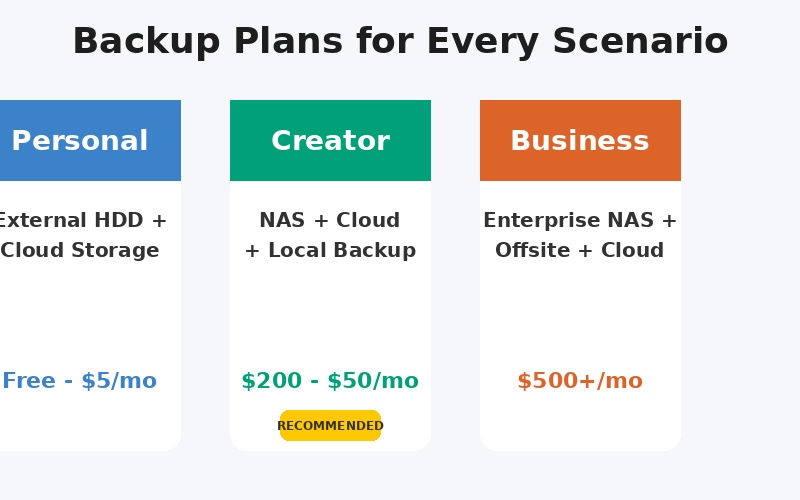
个人用户方案(预算0-50元/月)
| 方案 | 成本 | 备份频率 | 恢复难度 |
|---|---|---|---|
| Windows文件历史 + 百度网盘 | 免费(网盘免费额度) | 自动/手动 | 简单 |
| FreeFileSync + 移动硬盘 | 移动硬盘一次性投入(价格以当前售价为准) | 每周手动 | 简单 |
| 百度网盘自动同步 | 免费或会员(价格以官方为准) | 实时自动 | 极简单 |
创作者方案(摄影师/视频制作者/设计师)
创作者的数据量大(动辄几十GB),且文件不可再生,需要更可靠的方案:
| 方案 | 成本 | 优势 |
|---|---|---|
| NAS + 云端双备份 | NAS设备与云存储费用(以当前售价为准) | 自动备份、大容量、可远程访问 |
| 双移动硬盘轮换备份 | 两块移动硬盘(以当前售价为准) | 简单可靠、离线安全 |
| 专业备份软件 + 外置SSD | 软件(免费版可用) + SSD(以当前售价为准) | 速度快、便携 |
小企业方案
小企业的数据涉及财务、客户信息、业务文档等,一旦丢失影响巨大:
| 方案 | 成本 | 适用规模 |
|---|---|---|
| Veeam Agent + NAS | Veeam免费版 + NAS(价格以当前售价为准) | 5-20人 |
| Windows Server备份 + 外置硬盘 | 系统自带 + 硬件成本 | 5-10人 |
| 群晖NAS自动备份 | NAS设备(价格以当前售价为准) | 5-50人 |
结尾:今日行动清单
看完这篇文章,不要只是收藏就完事了。今天花10分钟,做以下5件事:
- ✅ 检查回收站设置:确认没有勾选“不将文件移到回收站”
- ✅ 开启文件历史记录:连接一个外置硬盘或U盘,开启自动备份
- ✅ 创建系统还原点:搜索“创建还原点”,点一下就行
- ✅ 下载Recuva:提前装好,以防万一(免费又小巧)
- ✅ 检查重要文件位置:把桌面和C盘上的重要文件移到D盘或其他分区
数据丢失只有一次,但后果可能是永久的。备份不是”可能有用”,而是”必须有”。希望这篇文章能帮你建立起数据保护的意识,让你的重要文件永远安全。
相关推荐:
- 🖥️ 电脑维护保养完全指南:让笔记本和台式机焕发新生 — 硬件损坏是数据丢失的主要原因之一,学会保养电脑就是保护数据
- 🔒 网络安全完全指南:为什么重要,怎么防御 — 病毒和勒索软件是数据丢失的第四大原因,防病毒就是防数据丢失
- 💾 NAS家庭存储完全指南:全家照片视频永不丢的数据保险箱 — 想要更可靠的备份方案?NAS是最佳选择
- 🌐 网线与光纤线完全指南:选型·制作·布线·排查 — 网络备份的基础是稳定的网络环境