

引言:你的家庭数据正在“裸奔”
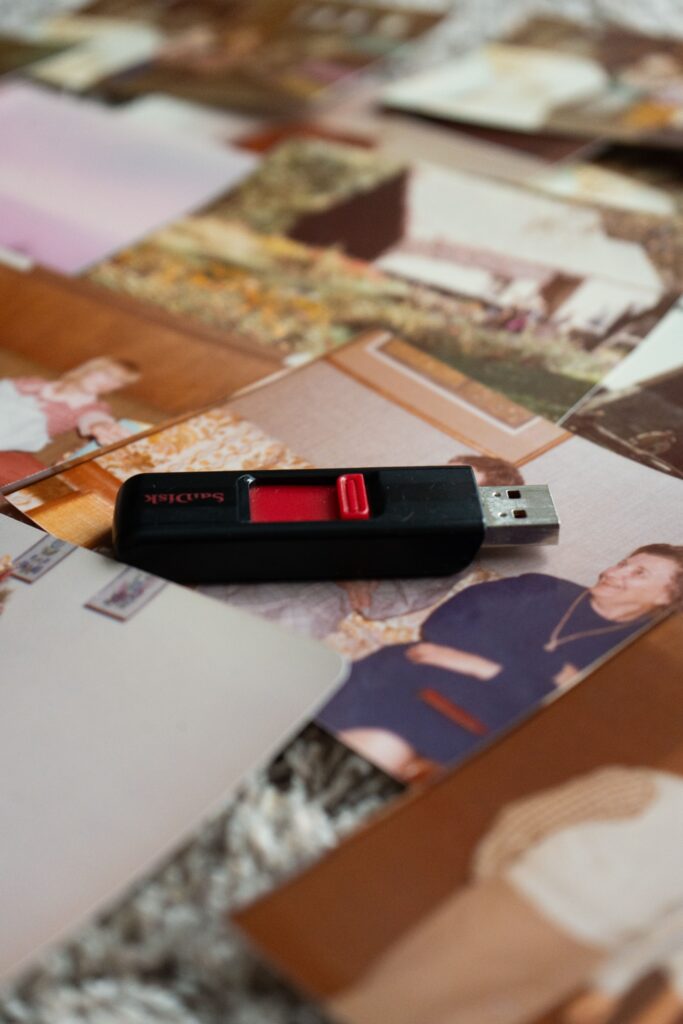
想象一下这个场景:你的手机里存着孩子从出生到现在的5000多张照片、200多段视频;你爱人电脑上有十几年的工作文档和家庭账本;孩子的平板上存满了学习资料和动画片。这些数据分散在6台设备上,没有任何备份。
直到有一天,手机掉进了水里,硬盘突然坏了,孩子的平板被偷了。那些再也拍不到的珍贵瞬间、那些不可替代的工作文件,永远消失了。
这不是危言耸听。现实中,不少家庭从未对重要数据进行过系统备份,而硬盘故障、手机丢失、病毒攻击每天都在发生。随着照片、视频越拍越多,一个家庭积累的数据量也在不断增长。
NAS(网络附加存储)——这个曾经只属于企业机房的技术,如今已经走入千家万户。它就像一个放在家里的“数据保险箱”,把所有设备上的照片、视频、文档集中存储、自动备份、全家共享,而且一次投入、长期使用,长期来看通常比持续为云盘付费更可控。

第1章:为什么每个家庭都需要NAS?

很多家庭还在用移动硬盘手动备份,或者每个月付着云盘会员费。但仔细算一笔账,你会发现NAS才是家庭数据存储的终极方案。
家庭数据的5大痛点
痛点一:数据分散——手机、电脑、平板、相机,数据分散在6台设备上,找文件像大海捞针。
痛点二:手机空间不足——拍几张照片就提示”存储空间不足”,不得不删掉旧照片腾空间,每次都心疼。
痛点三:丢失风险极高——手机会丢、硬盘会坏、电脑会中毒,没有任何备份的数据随时可能消失。
痛点四:云盘费用持续累积——容量较大的云盘套餐需要持续付费(具体价格以各服务商官网为准),而且速度受网络影响,数据存放在服务商的服务器上,年年付费、长期累积。
痛点五:全家无法共享——孩子的照片想给爷爷奶奶看?只能通过微信一张张发,画质还被压缩。
NAS能解决什么问题?
| 痛点 | 移动硬盘 | 云盘 | NAS |
|---|---|---|---|
| 数据分散 | ❌ 手动整理 | ⚠️ 需手动上传 | ✅ 自动集中存储 |
| 手机空间 | ❌ 无法释放 | ⚠️ 部分解决 | ✅ 一键释放 |
| 防丢失 | ❌ 硬盘也会坏 | ⚠️ 依赖服务商 | ✅ 多重冗余备份 |
| 长期成本 | ⭐ 一次购买 | ⭐⭐⭐ 年年付费 | ⭐⭐ 一次投入用多年 |
| 全家共享 | ❌ 轮流插拔 | ⚠️ 分享链接 | ✅ 多设备同时访问 |
| 隐私安全 | ⚠️ 物理安全 | ❌ 数据在别人服务器 | ✅ 数据完全自主掌控 |
| 传输速度 | 取决于接口 | 取决于网速 | ✅ 局域网超高速 |
💡 一句话总结:NAS = 家庭数据的“集中仓库” + “自动备份中心” + “全家共享服务器”。具体投入视机型、盘位与硬盘容量而定(以官网和正规渠道的实时价格为准),设备通常可以稳定使用多年,长期成本相对可控。
第2章:NAS vs 移动硬盘 vs 云盘:全面对比
在决定购买NAS之前,先全面了解三种主流数据存储方案的优劣势。
方案一:移动硬盘(U盘/移动硬盘)
最常见的备份方式,插上电脑就能用。
优点:价格相对便宜、即插即用、便携。
缺点:需要手动备份(不少人难以长期坚持)、容易丢失或损坏、无法远程访问、一次只能一台设备使用、没有冗余保护(硬盘坏了数据就没了)。
📊 适合人群:临时备份少量文件的用户。
方案二:云盘(百度网盘/阿里云盘/iCloud/Google Drive)
上传到云端服务器,随时随地访问。
优点:自动同步、远程访问、多设备共享、无需维护硬件。
缺点:持续付费(大容量套餐的年费因服务商和套餐而异,以官网为准)、传输速度受网络条件影响(上传大文件可能耗时较长)、隐私方面需留意(照片和视频存放在服务商的服务器上)、免费容量通常有限(具体以各服务商说明为准)。
📊 适合人群:数据量小(<500GB)、不在意隐私、不想维护硬件的用户。
方案三:NAS(网络附加存储)
放在家里的私有服务器,通过局域网和互联网访问。
优点:
- ✅ 一次投入,长期使用:设备通常可稳定使用多年,长期成本视配置与硬盘更换情况而定
- ✅ 容量可扩展:总容量取决于盘位数量与单盘容量,可按需更换更大硬盘扩容
- ✅ 自动备份:设置一次,所有设备自动备份
- ✅ 全家共享:可供多名家庭成员同时访问(具体并发能力视型号而定)
- ✅ 隐私安全:数据完全在你自己手里
- ✅ 局域网高速:在千兆或更高速局域网内传输较快,实际速度受网络设备、硬盘与文件类型影响
- ✅ 功能丰富:不仅是存储,还能当媒体服务器、下载机、监控录像系统等
缺点:需要一定的学习成本(但本文会手把手教你)、初始投入相对较高(具体金额视机型与硬盘配置而定)。
📊 适合人群:数据量>1TB、重视隐私、追求长期性价比、有一定动手能力的家庭用户。
三种方案成本对比(示意测算,具体价格以购买时实际为准)
| 对比项 | 移动硬盘 | 云盘(2TB×3) | NAS(双盘位) |
|---|---|---|---|
| 初始投入 | 300元 | 0元 | 1500元 |
| 硬盘/年费 | 0元 | 1500元/年 | 800元(一次性) |
| 5年总成本 | 300元 | 7500元 | 2300元 |
| 年均成本 | 60元 | 1500元 | 460元 |
| 可靠性 | ⭐⭐ | ⭐⭐⭐ | ⭐⭐⭐⭐⭐ |
| 易用性 | ⭐⭐⭐⭐⭐ | ⭐⭐⭐⭐ | ⭐⭐⭐ |
| 扩展性 | ❌ | ⚠️ 加钱扩容 | ✅ 换更大硬盘 |
💡 结论:如果数据量较大、计划长期使用,NAS的综合性价比通常更有优势;上表为示意测算,实际成本请以购买时的价格为准。而且随着数据量增长,NAS的优势会越来越明显。
第3章:新手如何选购第一台NAS

要素一:盘位数量(最重要)
盘位 = NAS能插几块硬盘。这直接决定了你的最大存储容量和数据安全性。
| 盘位 | 最大容量(单盘8TB) | 冗余保护 | 推荐人群 | 价格区间 |
|---|---|---|---|---|
| 单盘位 | 8TB | ❌ 无 | ❌ 不推荐 | 400-600元 |
| 双盘位 | 16TB | ✅ 支持RAID 1 | ✅ 家庭首选 | 1000-2000元 |
| 四盘位 | 32TB | ✅ 支持RAID 5/6 | 大家庭/重度用户 | 2000-4000元 |
| 六盘位+ | 48TB+ | ✅ 多种RAID | 专业用户 | 4000元+ |
💡 强烈建议:家庭用户至少选择双盘位。单盘位没有冗余保护,一旦硬盘损坏,数据丢失风险很高。双盘位可以设置为RAID 1(镜像模式),一块硬盘损坏时通常仍可恢复数据。需要提醒的是:RAID冗余不等于备份,重要数据仍应按照后文的3-2-1原则另行备份。
要素二:硬件配置
NAS的硬件配置决定了它的运行速度和多任务处理能力:
- CPU处理器:双核足够日常使用,四核适合同时运行多个应用(如媒体服务器+下载机+监控)
- 内存(RAM):2GB够用,4GB推荐,8GB适合重度使用
- 网口:千兆网口是标配,2.5GbE网口速度更快(适合4K视频串流)
- USB接口:USB 3.0是标配,方便外接硬盘传输数据
要素三:品牌与系统
| 品牌 | 系统 | 上手难度 | 适合人群 | 价格 |
|---|---|---|---|---|
| 群晖(Synology) | DSM | ⭐⭐⭐⭐⭐ 最简单 | 新手首选 | 1200-3000元 |
| 威联通(QNAP) | QTS | ⭐⭐⭐⭐ 较简单 | 进阶用户 | 1000-2500元 |
| TrueNAS | FreeBSD/Linux | ⭐⭐ 需要技术基础 | 技术爱好者 | 自选硬件 |
| 华为NAS | 鸿蒙系统 | ⭐⭐⭐⭐ 简单 | 华为生态用户 | 1500-2500元 |
| 联想NAS | 联想系统 | ⭐⭐⭐⭐ 简单 | 联想生态用户 | 1000-2000元 |
💡 新手推荐:可以优先考虑群晖(Synology)的双盘位机型(如DS223、DS224+等在售型号),其系统界面相对直观,官方文档较详细,社区也较活跃。具体型号、配置与价格以品牌官网为准。
要素四:硬盘选择
NAS专用硬盘和普通硬盘有区别:
- 推荐NAS专用盘:希捷酷狼(IronWolf)、西部数据红盘(WD Red),支持7×24小时连续运行,有振动传感器
- 谨慎使用普通硬盘:普通桌面硬盘并非按7×24小时连续运行的工况设计,长期在NAS中使用时,可靠性通常不如NAS专用盘
- 容量建议:家庭用户从4TB×2开始,预算充足可选6TB×2或8TB×2
不同预算推荐方案
| 预算 | NAS设备 | 硬盘 | 总成本 | 适合场景 |
|---|---|---|---|---|
| 入门级 | 群晖DS223 | 4TB×2 | ≈2200元 | 2-4人家庭,照片+文档备份 |
| 主流级 | 群晖DS224+ | 6TB×2 | ≈3500元 | 4-6人家庭,照片+视频+媒体服务器 |
| 进阶级 | 威联通TS-464 | 8TB×2 | ≈5000元 | 大家庭,多任务重度使用 |
| DIY级 | 自选硬件+TrueNAS | 自选硬盘 | ≈2000-4000元 | 技术玩家,追求极致性价比 |
第4章:从开箱到上手——NAS安装实操全攻略

收到NAS后,很多新手会被复杂的接口和线缆吓到。 相关文章:智能家居入门完全指南。别担心,按照以下步骤操作,30分钟就能完成基础设置。
步骤一:开箱检查(5分钟)
- 取出NAS主机,检查外观是否完好
- 确认配件齐全:电源线、网线、硬盘安装螺丝、说明书
- 准备一把十字螺丝刀(安装硬盘用)
步骤二:安装硬盘(10分钟)
- 关机断电,取下NAS前面板
- 将硬盘插入托盘(注意方向,SATA接口朝内)
- 用螺丝固定硬盘(NAS专用托盘通常免工具安装)
- 将托盘推入NAS,听到”咔哒”声表示到位
- 装回前面板
💡 注意:安装硬盘时不要用力过猛,如果推不进去,检查方向是否正确。
步骤三:连接网络(5分钟)
- 用网线将NAS的LAN口连接到路由器的LAN口(不要连WAN口)
- 将电源适配器插入NAS,接通电源
- 按下电源键开机,等待1-2分钟,听到”嘀”一声表示启动完成
💡 重要:NAS和路由器之间必须用网线连接,WiFi连接不稳定且速度慢。如果NAS摆放位置离路由器较远,可以购买一根更长的网线(5-10米)。
步骤四:系统初始化(10分钟)
- 在手机或电脑浏览器中,访问NAS的IP地址(通常在路由器后台可以查看,或使用NAS厂商的搜索工具,如群晖的find.synology.com)
- 按照向导创建管理员账号和密码(务必设置强密码!)
- 选择RAID模式:双盘位选RAID 1(镜像),数据最安全
- 等待系统格式化硬盘(可能需要几分钟到几小时,取决于硬盘容量)
- 完成!你现在可以通过浏览器访问NAS的管理界面了
步骤五:安装手机App
所有主流NAS品牌都有免费的手机App:
- 群晖:下载“Synology Photos”(照片备份)、“Synology Drive”或文件类官方App(具体以应用商店与官网说明为准)
- 威联通:下载“Qfile Pro”“QuMagie”等官方App(具体以应用商店与官网说明为准)
安装后登录NAS的IP地址(或注册厂商的远程访问服务),就可以在手机上远程访问NAS了。
常见问题排查
| 问题 | 可能原因 | 解决方案 |
|---|---|---|
| 找不到NAS | 网线未连接/路由器未分配IP | 检查网线连接,重启路由器 |
| 硬盘无法识别 | 硬盘未插好/不兼容 | 重新插拔硬盘,检查兼容性列表 |
| 网速很慢 | 使用了WiFi/百兆网线 | 使用千兆网线直连路由器 |
| 远程访问失败 | 未开通远程服务/端口未映射 | 按照厂商教程设置远程访问 |
| 硬盘报错 | 硬盘故障 | 更换硬盘,重建RAID |
第5章:全家共享——照片/视频/文档自动备份

NAS最核心的功能就是自动备份——设置一次,所有设备的数据自动同步到NAS,再也不用手动拷贝。
📸 手机照片自动备份
设置后,手机拍摄的照片和视频会自动上传到NAS备份;确认备份完整后,再按需清理手机本地副本,才能释放手机存储空间。
群晖设置方法:
- 打开NAS管理界面 → 套件中心 → 安装”Synology Photos”
- 手机下载“Synology Photos”App
- 登录NAS → 设置 → 开启”自动备份”
- 选择备份”照片和视频”或仅”照片”
- 设置完成后,新拍摄的照片会在WiFi环境下自动上传
效果:备份完成后,相册在NAS上集中保存;清理本地副本后可释放的空间取决于照片、视频实际占用的大小。
💻 电脑文件自动备份
电脑上的工作文档、设计素材、项目文件也可以自动备份。
群晖设置方法:
- 电脑上安装”Synology Drive Client”
- 登录NAS账号
- 设置同步任务:选择本地文件夹 → 对应的NAS文件夹
- 选择”双向同步”(本地修改自动同步到NAS,NAS修改也同步到本地)或”仅上传”
- 设置完成后,文件修改会自动同步
💡 实用技巧:将桌面、文档、下载文件夹都设置为自动同步,这样即使电脑硬盘坏了,所有文件都在NAS上有备份。
🎬 家庭影音库搭建
NAS可以成为全家的”私人影院”:
- 将自己拥有版权的电影、电视剧、家庭视频拷贝到NAS的”Video”文件夹
- 安装“Plex”或“Emby”媒体服务器套件(基础功能通常免费,部分高级功能可能需要订阅,以各服务官网为准)
- 在电视、手机、平板上安装Plex/Emby客户端
- 享受自动分类、封面海报、字幕匹配的家庭影院体验
📊 效果:就像一个私人版的Netflix,全家人可以在不同设备上观看NAS上的电影和照片,少受广告打扰;具体功能与费用视所选媒体服务器方案而定。
👨👩👧👦 全家成员管理
NAS支持多用户管理,每个家庭成员都可以有自己的账号和空间:
- 爸爸:工作文档、项目资料(私密空间)
- 妈妈:家庭照片、购物清单(私密空间)
- 孩子:学习资料、作业(限制空间大小)
- 共享:家庭照片、电影、音乐(全家可见)
💡 容量分配:可以为每个用户设置配额,比如给孩子分配100GB,避免NAS空间被一个人占满。
第6章:进阶玩法——NAS的10种隐藏技能

很多人以为NAS只是一个”高级硬盘”,其实它的功能远比你想象的多。以下是NAS最常见的10种进阶玩法:
🎯 技能1:监控录像系统
安装”Surveillance Station”(群晖)或”QVR Pro”(威联通),连接IP摄像头,NAS就能变成专业的监控录像系统。录像直接存储在NAS上,不依赖任何云服务,隐私安全有保障。
🎯 技能2:下载机(BT/PT下载)
不少NAS带有或可安装下载工具,可以长时间挂机下载文件,并可通过手机远程查看和控制下载任务;分类整理等功能视所用工具而定。
🎯 技能3:个人云盘
通过厂商的远程访问服务(如群晖的QuickConnect),NAS就变成了你的”私有云盘”,随时随地通过互联网访问家里NAS上的文件。
🎯 技能4:网站/博客服务器
NAS可以托管个人网站、博客、Wiki知识库。 详细教程:网站部署指南。群晖内置Web Station,支持PHP和MySQL,可以安装WordPress等建站程序。
🎯 技能5:邮件服务器
搭建家庭专属邮件服务器,拥有你自己的域名邮箱(如family@yourdomain.com),完全掌控邮件数据。
🎯 技能6:Docker容器
多数主流品牌的中高端NAS支持Docker或同类容器功能(具体以型号为准),可以运行各种开源应用:智能家居中枢(Home Assistant)、密码管理器(Vaultwarden)、笔记服务(Joplin)、RSS阅读器(FreshRSS)等。
🎯 技能7:Time Machine备份(Mac)
Mac用户可以将NAS设置为Time Machine的备份目标,Mac上的所有数据自动备份到NAS,再也不怕Mac丢失或损坏。
🎯 技能8:智能相册管理
部分NAS相册应用支持人脸、物体、地点等智能识别与分类(具体能力因品牌、型号和套件而异),可以按时间线、人物、地点整理照片,查找起来更方便。
🎯 技能9:文件版本控制
开启快照或文件版本功能后,NAS可以保存文件的历史版本;改错文档时,可以恢复到之前的版本,比“Ctrl+Z”更从容。
🎯 技能10:异地备份
将重要数据加密后自动备份到另一个NAS或云盘,实现”3-2-1备份策略”:3份数据、2种介质、1份异地。即使家里发生火灾、盗窃,数据依然安全。
💡 进阶建议:不要一开始就尝试所有功能,先从基础的照片备份和文件同步开始,熟练后再逐步解锁其他技能。
第7章:安全防护与日常维护

NAS存放着全家最重要的数据,安全防护绝不能忽视。以下是NAS安全使用的核心要点。
🔒 密码安全(最重要!)
NAS的密码是第一道防线,也是最重要的一道。
- 管理员密码至少12位,包含大小写字母+数字+特殊字符
- 每个家庭成员使用独立账号,不要共享管理员账号
- 开启两步验证(2FA),即使密码泄露也无法登录
- 定期更换密码(建议每3-6个月)
🔒 网络安全
如果你的NAS暴露在公网上(用于远程访问),网络安全至关重要:
- 关闭不需要的端口:只开放必要的端口,默认管理端口(例如群晖的5000/5001)在不需要时应关闭或做好防护
- 启用HTTPS:使用SSL/TLS证书加密传输,防止数据被窃听
- 启用防火墙:限制IP访问范围,只允许信任的设备连接
- 启用自动封锁:多次登录失败的IP自动封禁,防止暴力破解
- 定期更新系统:及时安装系统更新,修复安全漏洞
🔒 硬盘健康监控
硬盘是NAS中最容易损坏的部件,提前预警可以避免数据丢失:
- 启用S.M.A.R.T.健康检测,NAS会定期检查硬盘状态
- 设置邮件/短信告警,硬盘出现异常立即通知你
- 硬盘出现健康告警、坏道增多或异常时应及时更换并重建阵列,不要等到彻底损坏再处理
- 如果NAS发出异常噪音(咔哒声、嗡嗡声),立即检查硬盘状态
🔒 3-2-1备份策略
即使NAS有RAID冗余,也不能保证100%数据安全。遵循”3-2-1备份策略”:
- 3份数据:原始数据 + NAS本地备份 + 异地备份
- 2种介质:NAS硬盘 + 云盘/外置硬盘
- 1份异地:重要数据加密后备份到云端或其他地点
💡 推荐方案:NAS做主力存储+本地备份,同时将最重要的数据(如家庭照片)加密后上传到阿里云OSS或Backblaze B2做异地备份。
🔒 日常维护清单
| 频率 | 维护项目 | 操作方法 |
|---|---|---|
| 每周 | 检查硬盘状态 | NAS管理界面 → 存储管理器 → S.M.A.R.T.检测 |
| 每月 | 检查系统更新 | NAS管理界面 → 系统更新 → 安装最新版本 |
| 每月 | 清理回收站 | 检查回收站,确认不需要后清空 |
| 每季度 | 检查RAID状态 | 存储管理器 → RAID组 → 确认状态正常 |
| 每季度 | 测试备份恢复 | 随机恢复一个文件,验证备份可用 |
| 每年 | 清理灰尘 | 关机后用压缩空气清理散热孔 |
结语:总结与不同预算推荐方案

NAS不是一时的消费,而是一项长期的家庭数据基础设施投资。它保护的不仅是数据,更是全家人的珍贵回忆和重要资产。
不同家庭的推荐方案
| 家庭类型 | 推荐方案 | 预算 | 核心功能 |
|---|---|---|---|
| 两人小家庭 | 群晖DS223 + 4TB×2 | ≈2200元 | 照片备份、文件同步、手机空间释放 |
| 三口之家 | 群晖DS224+ + 6TB×2 | ≈3500元 | 照片备份、媒体服务器、文档同步 |
| 大家庭(4-6人) | 威联通TS-464 + 8TB×2 | ≈5000元 | 多用户管理、Docker应用、监控录像 |
| 技术玩家 | DIY + TrueNAS + 自选硬盘 | ≈2000-4000元 | 完全自定义、极致性价比 |
购买建议
- 先买设备,再买硬盘:如果预算紧张,可以先买NAS和一块硬盘,后续再加第二块做RAID
- 硬盘要买NAS专用盘:希捷酷狼或西部数据红盘,不要用普通桌面硬盘
- 不要贪便宜买二手硬盘:二手硬盘寿命不可控,数据无价
- 预留20%预算:用于网线、UPS不间断电源、散热配件等
你可以从今天开始
如果你还在犹豫,不妨从最简单的开始:
- 统计家庭数据量:看看全家人手机+电脑上的照片、视频、文档一共有多少
- 体验云盘的局限:上传100张照片到云盘,感受一下速度
- 阅读本文第四章:按照教程一步步操作,你会发现NAS其实很简单
💡 最后的话:数据丢失是“概率事件”,但一旦发生就可能造成难以挽回的损失。NAS不是消费,而是保险。相比珍贵数据丢失的代价,这笔长期投入通常是值得的。
本文基于2026年NAS市场现状编写,产品型号和价格可能随时间变化,购买前请核实最新信息。