

引言:为什么普通家庭也需要智能安防系统?
你是否有过这样的经历:出门后突然想起窗户没关,心里惴惴不安地赶回家查看?或者半夜被手机吵醒,发现是野猫触发了门外的廉价报警器?
传统安防的痛点很明显:被动响应、误报率高、无法远程查看、设备各自为政。一个摄像头、一个门磁、一个报警器——它们彼此之间没有”沟通”,你只能在事后翻录像,无法在事发第一时间收到通知。
而智能家居安防系统的核心理念完全不同:主动防御、智能联动、远程可控、本地优先。门窗传感器检测到异常打开→摄像头自动录像→手机立刻收到推送→声光报警器同时响起,整个联动过程自动完成,实际响应速度取决于设备与网络状态。
更重要的是,基于Home Assistant搭建的安防系统可以做到本地优先:录像和自动化尽量保存在自己的设备上,减少对厂商云的依赖,本方案本身不需要另订安防云服务;但摄像头等设备若开启了厂商云功能,仍可能把画面上传到云端,隐私并非自动得到保证,使用前要逐项确认各设备的云服务与录像设置。
这篇教程将从零开始,带你完成一套完整的智能家居安防系统:从硬件选型、设备安装、自动化编写,到远程访问和隐私保护。无论你是住在50平米的公寓还是300平米的别墅,都能找到适合的方案。
📷 图1:安防摄像头——墙面监控摄像头安装示意
第一章:智能家居安防系统概述
1.1 智能安防 vs 传统安防
在动手搭建之前,我们先理清智能安防和传统安防的本质区别:
传统安防:
- 设备独立运行,互不通信(摄像头只管录像,报警器只管响)
- 被动响应——事后翻录像,损失已经发生
- 误报率高——风吹树叶、野猫路过都触发警报
- 无法远程实时查看(或需要额外付费订阅云存储)
智能安防(基于Home Assistant):
- 多设备协同联动——传感器触发→摄像头录像+通知推送+声光报警一气呵成
- 主动防御——事发时推送通知,便于尽快远程查看实时画面
- 智能判断——通过存在传感器+门窗传感器的组合,大幅降低误报
- 本地存储为主+远程访问——录像优先保存在自己的NAS或服务器上
两者的核心差异不是硬件,而是大脑。传统安防没有”大脑”,每个设备都是孤岛;而Home Assistant就是这个大脑,它让所有设备协同工作。
1.2 核心组件概览
一套完整的智能安防系统包含以下四类组件:
感知层——”眼睛和耳朵”
- 门窗传感器:检测门窗的开合状态
- 人体存在传感器:检测房间内是否有人
- 烟雾/燃气传感器:检测火灾和燃气泄漏
- 水浸传感器:检测漏水
- 摄像头:实时画面监控和录像
执行层——”嘴巴和手臂”
- 声光报警器:发出警报声和闪烁灯光
- 智能门锁:远程开锁/上锁,检测门未关
- 智能灯:模拟在家(外出时自动开关灯)
- 智能插座:控制设备通断电
中枢层——”大脑”
- Home Assistant:核心控制平台,运行自动化逻辑
- Zigbee网关:连接Zigbee协议的传感器
通信层——”神经系统”
- Zigbee协议:低功耗传感器网络
- Wi-Fi:摄像头和需要高带宽的设备
- 以太网:中枢和网关,优先有线连接
1.3 设计原则:分层防御
好的安防设计遵循分层防御原则,就像城堡一样有多层保护:
第一层——外围预警:门窗传感器+室外摄像头。当有人接近时第一时间检测到。
第二层——区域监控:室内存在传感器+室内摄像头。确认是否真的有人入侵。
第三层——核心防护:智能门锁+声光报警器。阻止入侵并发出警报。
第四层——环境安全:烟雾+燃气+水浸传感器。防范火灾、燃气泄漏和水灾。
每一层都独立工作,即使某一层失效,其他层仍然能保护你的安全。这种冗余设计是专业安防系统的基本逻辑。
第二章:硬件选型指南
2.1 监控摄像头选型
摄像头是安防系统的核心设备之一。选型时重点关注三个参数:分辨率、夜视能力、视场角(FOV)。
室内摄像头推荐
室内摄像头要求:广角覆盖(120°以上)、双向语音、支持ONVIF协议。
- TP-Link Tapo C200:1080P/130°广角/红外夜视/支持ONVIF,约100-150元,性价比极高
- 小米智能摄像机标准版:1080P/110°/红外夜视/米家生态,约100元
- Reolink E1 Pro:2K/144°/支持ONVIF/PTZ云台,约300元,画质更好
推荐选择:如果预算充足,选Reolink E1 Pro(2K画质+云台控制);如果追求性价比,TP-Link Tapo C200是最均衡的选择。
室外摄像头推荐
室外摄像头额外要求:IP65以上防水等级、内置存储卡槽、强光抑制。
- TP-Link Tapo C320WS:2K/IP65/全彩夜视/支持ONVIF,约250元
- Reolink RLC-810A:4K/IP65/AI人形检测/PoE供电,约600元
- 海康威视 DS-2CD2043G2-I:4MP/IP65/PoE/专业级,约400元
PoE vs Wi-Fi方案对比
PoE(以太网供电):一根网线同时传输数据和供电,稳定可靠,适合新装修预埋网线。
Wi-Fi:安装简单,无需布线,但依赖Wi-Fi信号质量,可能不稳定。
建议:如果能布线,优先选PoE方案(稳定性远高于Wi-Fi);如果已经装修完成,Wi-Fi方案也可以接受,但要注意信号覆盖。
2.2 安防传感器选型
传感器是安防系统的”触觉”,选型关键是协议选择和续航能力。
门窗传感器
门窗传感器由磁铁和主体两部分组成,安装在门窗和门框上。当门窗关闭时两者靠近,打开时两者分离,触发信号。
- Aqara门窗传感器:Zigbee 3.0/CR2032电池/续航2年以上/小巧,约50元
- 小米门窗传感器2:蓝牙连接/CR2450电池/米家生态,约40元(接入HA需蓝牙网关等条件,购买前请确认)
推荐:Aqara门窗传感器,续航更长,体积更小,外观更隐蔽。
人体存在传感器
这是降低误报率的关键设备。传统的红外传感器(PIR)只能检测人体移动,人不动就检测不到。新一代毫米波雷达传感器可以检测微小的呼吸动作,即使人坐着不动也能检测到。
- Aqara FP2存在传感器:毫米波雷达/可检测静态人体/分区检测/Wi-Fi连接、市电供电,价格以官方渠道为准
- 小米人体传感器2:PIR红外/只能检测移动/价格便宜,约60元
推荐:Aqara FP2。虽然价格更高,但能检测静态人体,更适合需要精细存在判断的场景。
烟雾/燃气/水浸传感器
这三类传感器是环境安全的守护者:
- 烟雾传感器:Aqara烟雾报警器(Zigbee/85dB蜂鸣/约80元)
- 燃气传感器:Aqara天然气报警器(Zigbee/可联动机械手/约120元)
- 水浸传感器:Aqara水浸传感器(Zigbee/电极检测/约50元)
安装建议:烟雾传感器装在厨房天花板和卧室门口;燃气传感器装在距燃气管道1.5米内;水浸传感器放在洗衣机下方和水槽附近。
2.3 报警设备选型
声光报警器
当检测到入侵、燃气泄漏或烟雾时,声光报警器会发出高分贝警报声(通常85-110dB)和高频闪烁灯光。
- Aqara声光报警器:Zigbee/100dB/支持HA联动/约100元
- 小米声光报警器:蓝牙Mesh/95dB/米家生态/约70元
推荐:Aqara声光报警器,Zigbee协议响应较快,且支持更灵活的联动逻辑。
智能门锁集成
智能门锁不仅方便(指纹/密码开锁),还能为安防系统提供”门的状态”信息。
- Aqara D200:3D人脸识别+指纹+NFC/Zigbee/猫眼可视,约1500元
- 小米智能门锁Pro:指纹+密码+蓝牙/猫眼/约1600元
注意:智能门锁能否接入HA、通过什么协议接入因型号而异。购买前务必确认兼容性,不要默认所有型号都支持Zigbee直连HA。
2.4 中枢设备推荐
Home Assistant + Zigbee网关方案
中枢是整个安防系统的”大脑”,负责运行所有自动化逻辑。
- Home Assistant Yellow:官方硬件/内置Zigbee等模块/Gigabit网口,价格以官网为准
- 树莓派 + SkyConnect(现名Connect ZBT-1):灵活组合/Zigbee 3.0,价格随版本与配件浮动,以购买时为准
- 旧电脑安装HAOS:性能较强/可兼做NAS,成本取决于已有设备
推荐:如果你已经有Home Assistant(比如我们之前教程中搭建的那台),只需要加一个Zigbee网关即可。推荐Sonoff ZBDongle-E(Zigbee 3.0/USB直插/约50元),即插即用。
📷 图2:安防控制室——多屏监控中心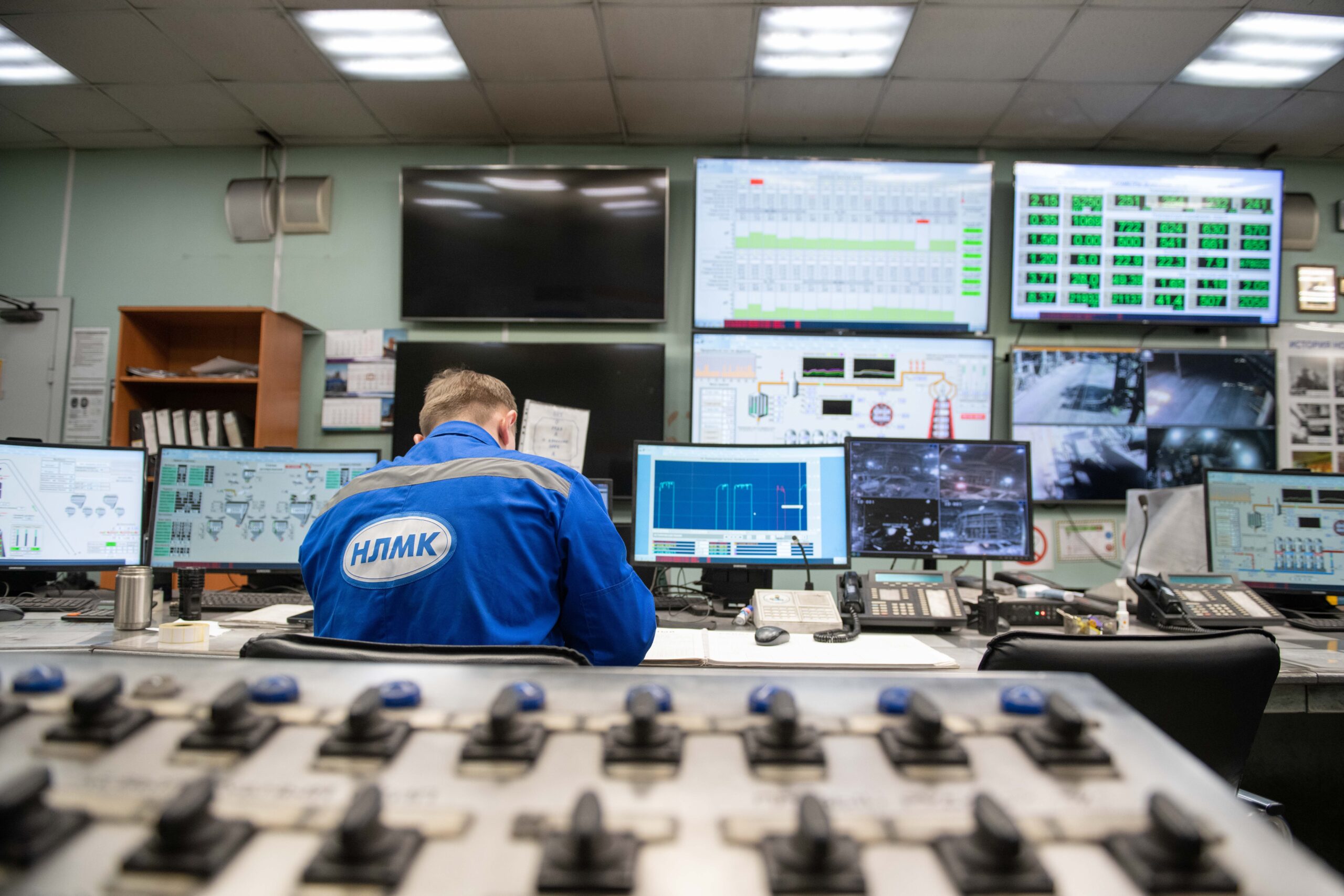
第三章:系统安装与部署
3.1 网络规划:安防设备独立VLAN
安防系统的网络安全至关重要。强烈建议为安防设备创建独立的VLAN(虚拟局域网),与日常上网设备隔离。这样做的好处:
- 即使某个IoT设备被入侵,攻击者也无法访问你的电脑和手机
- 减少网络拥堵,安防设备优先传输
- 便于统一管理防火墙规则
操作步骤:
- 在支持VLAN的路由器(如MikroTik、Ubiquiti或OpenWrt固件)中创建VLAN 100
- 将Zigbee网关、PoE摄像头划分到VLAN 100
- 在VLAN 100和主网络之间设置允许规则(HA需要访问摄像头)和拒绝规则(摄像头不能访问互联网)
简化方案:如果你的路由器不支持VLAN,至少设置一个独立的Wi-Fi SSID给IoT设备,并在路由器中禁止该SSID访问主网络。
3.2 摄像头安装位置规划
摄像头的安装位置直接决定监控效果。遵循“关键节点覆盖”原则:
- 入户门内侧:向下倾斜45°,覆盖门口区域,记录所有进出人员
- 客厅中央:广角覆盖主要活动区域
- 走廊/过道:覆盖通往卧室的必经之路
- 车库/阳台:室外摄像头覆盖
安装高度:室内摄像头距地面2.2-2.5米,室外摄像头距地面2.5-3米。高度太低容易被破坏,太高则人脸识别效果差。
注意事项:
- 避免逆光安装(不要对着窗户或强光源)
- 室外摄像头确保电源线入口处做防水弯
- 所有摄像头设置强密码,关闭UPnP
3.3 传感器布点策略
传感器的布点需要根据户型来规划。以下是以三室两厅为例的布点建议:
门窗传感器(每扇门/窗1个):
- 入户门 × 1(最重要)
- 阳台门 × 1-2
- 窗户 × 每个可开启的窗户(通常4-8个)
人体存在传感器(每个主要房间1个):
- 客厅 × 1(覆盖主要活动区域)
- 走廊 × 1(覆盖交通要道)
- 主卧 × 1(保护贵重物品)
环境传感器:
- 厨房:烟雾传感器 × 1 + 燃气传感器 × 1
- 卫生间:水浸传感器 × 1-2
3.4 Zigbee网络覆盖优化
Zigbee是安防传感器的核心协议,它的Mesh组网特性意味着每个市电供电的Zigbee设备都是信号中继器。
优化技巧:
- 确保Zigbee网关放在房屋中心位置,不要放在角落
- 在网关和远端传感器之间,每隔8-10米放一个市电供电的Zigbee设备(如智能插座)做中继
- 避免将网关放在金属配电箱旁边或微波炉附近
- 传感器安装前在HA中测试信号强度(RSSI值),确保大于-80dBm
信号强度参考:-50dBm(优秀)、-60dBm(良好)、-70dBm(可用)、-80dBm(不稳定,需加中继)。
第四章:Home Assistant安防自动化实战
4.1 设备接入与配置
在编写自动化之前,确保所有设备都已正确接入Home Assistant:
- Zigbee设备:通过ZBDongle-E等协调器,在HA的“设置→设备与服务”中添加Zigbee集成后发现
- Wi-Fi摄像头:通过ONVIF集成添加,或直接用RTSP流地址
- 智能门锁:根据品牌选择对应集成(Aqara/Mi Home等)
命名规范:设备命名直接影响自动化的可读性。建议采用区域_设备类型_位置的格式,例如:
binary_sensor.front_door_contact(入户门门窗传感器)binary_sensor.living_room_occupancy(客厅存在传感器)camera.entrance_indoor(入户门内侧摄像头)
好的命名习惯会让后续的自动化编写事半功倍。
4.2 自动化一:入侵检测联动
这是最核心的安防自动化。当检测到入侵时,系统自动执行一系列动作(注:新版Home Assistant已把自动化动作的键名由service改名为action,粘贴本章旧示例时如被提示,请把service:改成action:,动作名本身如camera.snapshot不变;下同):
# configuration.yaml 或自动化编辑器
automation:
  - alias: "安防-入侵检测"
    trigger:
      - platform: state
        entity_id: binary_sensor.front_door_contact
        to: "on"
    condition:
      - condition: state
        entity_id: input_boolean.security_mode
        state: "on"
      - condition: state
        entity_id: binary_sensor.living_room_occupancy
        state: "off"
        for:
          seconds: 30
    action:
      - service: camera.snapshot
        target:
          entity_id: camera.entrance_indoor
        data:
          filename: "/config/www/snapshots/entry_{{ now().strftime('%Y%m%d_%H%M%S') }}.jpg"
      - service: notify.mobile_app
        data:
          title: "🚨 安防警报:入户门被打开"
          data:
            image: "/local/snapshots/entry_{{ now().strftime('%Y%m%d_%H%M%S') }}.jpg"
            actions:
              - action: VIEW_CAMERA
                title: "查看摄像头"
      - service: light.turn_on
        target:
          entity_id: light.security_alarm
        data:
          brightness: 255
          color_name: "red"
      - delay:
          seconds: 10
      - service: light.turn_off
        target:
          entity_id: light.security_alarm
    mode: single
逻辑解读:当入户门打开 + 安防模式开启 + 客厅30秒内无人时,触发入侵警报。系统自动抓拍摄像头快照、推送手机通知(带截图)、开启红色警报灯10秒。
条件中的”客厅30秒无人”是关键——它避免了家人回家时触发警报,只有门开了且确实没人时才判定为入侵。
4.3 自动化二:燃气泄漏应急
燃气泄漏是最危险的家居安全隐患之一。智能燃气传感器可以在浓度超标时发出预警(示例中的语音播报服务名以你实际安装的TTS集成为准):
automation:
  - alias: "安防-燃气泄漏应急"
    trigger:
      - platform: state
        entity_id: binary_sensor.kitchen_gas_leak
        to: "on"
    action:
      - service: switch.turn_off
        target:
          entity_id: switch.gas_valve_actuator  # 燃气阀门机械手
      - service: fan.turn_on
        target:
          entity_id: fan.kitchen_exhaust  # 厨房排风扇
      - service: notify.mobile_app
        data:
          title: "🚨 紧急:检测到燃气泄漏"
          message: "已自动关闭燃气阀门并开启排风扇,请立即检查!"
          data:
            push:
              sound: default
              interruption-level: critical
      - service: tts.google_translate_say
        target:
          entity_id: media_player.living_room_speaker
        data:
          message: "警告:检测到燃气泄漏,请立即离开厨房并开窗通风"
    mode: single
响应流程:燃气传感器检测到泄漏→自动关闭燃气阀门→开启排风扇→手机紧急推送→智能音箱语音警告。
注意:燃气阀门机械手需要额外购买(约150-300元),安装在燃气管道截止阀上。这是值得投资的安全设备。
4.4 自动化三:水浸检测响应
水浸造成的损失往往不小——地板泡水、家具损坏,还可能漏到楼下。水浸传感器虽然简单,但能帮你尽早发现漏水、减少损失:
automation:
  - alias: "安防-水浸检测"
    trigger:
      - platform: state
        entity_id:
          - binary_sensor.bathroom_water_leak
          - binary_sensor.laundry_water_leak
          - binary_sensor.kitchen_water_leak
        to: "on"
    action:
      - service: switch.turn_off
        target:
          entity_id: switch.water_valve_main  # 主水阀智能控制器
      - service: notify.mobile_app
        data:
          title: "⚠️ 水浸警报:{{ trigger.to_state.attributes.friendly_name }}"
          message: "检测到漏水,已自动关闭主水阀。请检查漏水位置。"
    mode: single
安装建议:主水阀智能控制器安装在入户水管总阀处(约200-400元),水浸传感器放在洗衣机下方、水槽下方、卫生间地面低洼处。
4.5 自动化四:离家布防/回家撤防
一个好用的安防系统不应该让你每次出门都要手动开关。通过手机地理围栏+门窗状态判断,可以实现自动布防和撤防:
# 输入布尔值:安防模式开关
input_boolean:
  security_mode:
    name: "安防模式"
    icon: mdi:shield-check

# 布防自动化
automation:
  - alias: "安防-自动布防"
    trigger:
      - platform: zone
        entity_id: person.user
        zone: zone.home
        event: leave
    condition:
      - condition: state
        entity_id: person.user
        state: "not_home"
    action:
      - service: input_boolean.turn_on
        target:
          entity_id: input_boolean.security_mode
      - service: notify.mobile_app
        data:
          message: "安防模式已自动开启,全屋传感器已激活"
      - service: light.turn_off
        target:
          entity_id: all
      - service: climate.set_preset_mode
        target:
          entity_id: climate.living_room
        data:
          preset_mode: away
    mode: single

# 撤防自动化
  - alias: "安防-自动撤防"
    trigger:
      - platform: zone
        entity_id: person.user
        zone: zone.home
        event: enter
    action:
      - service: input_boolean.turn_off
        target:
          entity_id: input_boolean.security_mode
      - service: notify.mobile_app
        data:
          message: "欢迎回家,安防模式已自动关闭"
    mode: single
工作原理:当你离开家(手机GPS离开地理围栏)且确认家中无人时,系统自动开启安防模式。当你回家时,自动关闭安防模式。
手动控制:你也可以在HA仪表盘上手动开关安防模式,或者在手机上通过快捷指令控制。
📷 图3:智能门锁——指纹解锁示意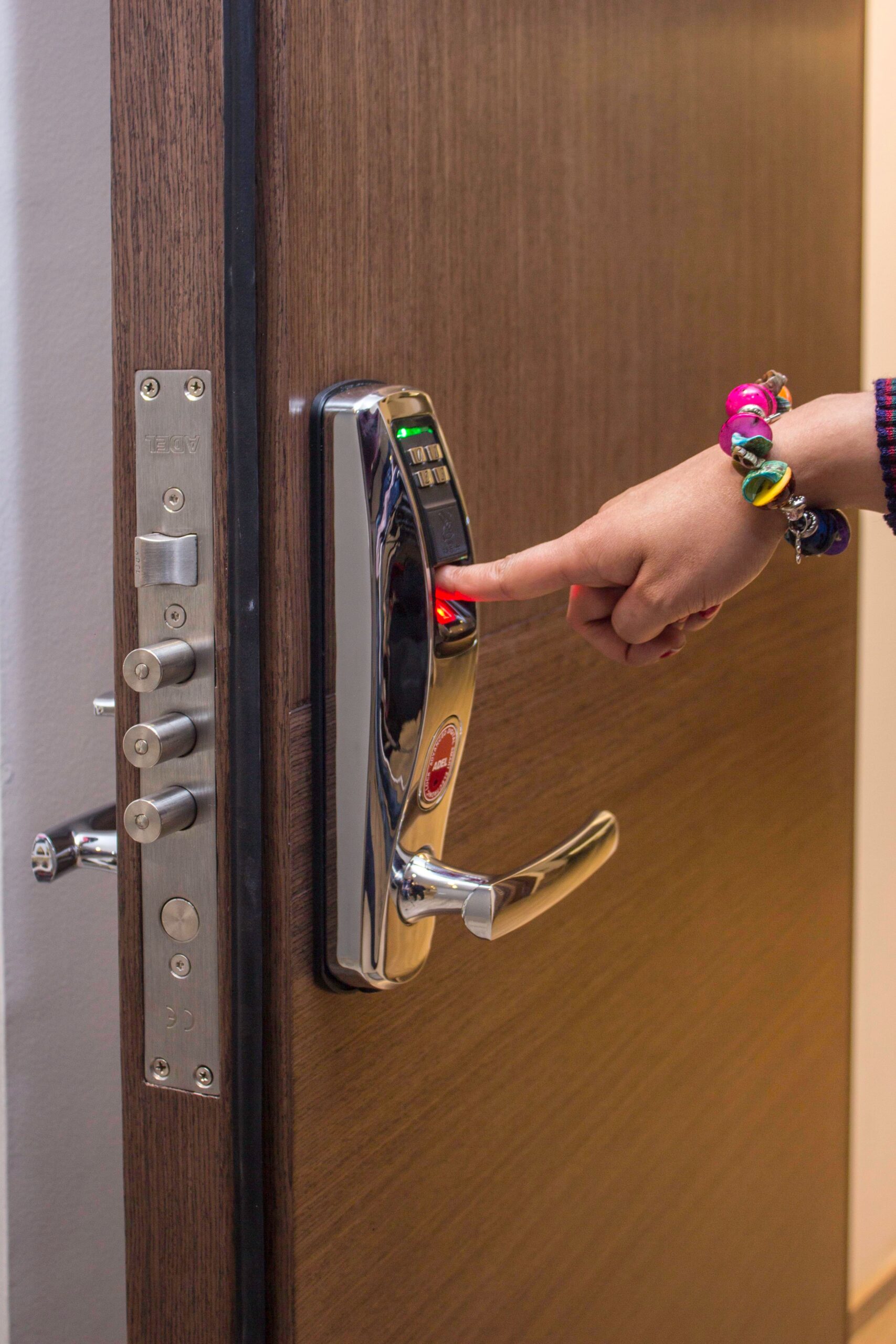
第五章:远程访问与通知系统
5.1 手机远程查看
安防系统的核心价值之一就是远程查看。当收到警报推送时,需要能尽快打开实时画面。
推荐方案:Cloudflare Tunnel(免费、安全、无需公网IP)
- 在HA中安装Cloudflared应用(Apps,原称附加组件/Add-on)并配置Cloudflare Tunnel
- 配置Cloudflare账户和域名
- 获取远程访问地址(如https://ha.yourdomain.com)
- 在手机浏览器中打开并添加为PWA(添加到桌面)
备选方案:Nginx Proxy Manager + 域名 + SSL
适合已经有域名和公网IP(或DDNS)的用户。通过Nginx反向代理+Let’s Encrypt证书实现HTTPS远程访问。
注意:不建议直接开放路由器端口转发,安全风险较高。Cloudflare Tunnel无需开放入站端口,是更稳妥的远程访问选择之一。
5.2 多渠道通知
安防警报需要确保你一定能收到。建议配置多渠道冗余通知:
- HA官方App推送:基础通知渠道,支持富媒体(图片、操作按钮)
- Telegram Bot:通过HA的Telegram集成发送,支持Markdown和图片
- 邮件通知:作为备份渠道,适合不常用的场景
通知分级:
- 紧急(红色):入侵检测、燃气泄漏、烟雾→所有渠道同时推送
- 警告(橙色):水浸、门未关→HA推送+Telegram
- 提示(蓝色):布防/撤防状态变化→仅HA推送
分级通知避免”警报疲劳”——如果每次布防都发紧急推送,你会很快忽略所有通知。
5.3 视频存储方案
摄像头录像是安防系统的重要数据。存储方案需要在容量、可靠性和成本之间平衡:
方案一:本地NAS(推荐)
- 使用我们之前教程中搭建的NAS系统(NAS家庭存储完全指南)
- 通过SMB/NFS挂载到HA服务器
- 使用Frigate NVR进行AI人形检测录像(只录有人时的画面,可明显节省存储空间)
- 优点:以本地存储为主、无安防云月费、隐私更可控(仍需关闭或核对摄像头自身的云功能)
方案二:摄像头内置SD卡
- 摄像头自带microSD卡槽,可存储的录像时长取决于卡容量、码率和录像模式
- 优点:最简单,不依赖网络
方案三:混合方案(最佳)
- SD卡作为实时缓冲(最近24小时)
- NAS作为长期存储(最近30天)
- 重要事件(警报触发)自动备份到NAS
第六章:隐私保护与合规要点
6.1 摄像头隐私区域设置
智能安防不等于无死角监控。合理设置隐私区域既是法律要求,也是道德底线:
- 卧室和卫生间:绝对不要安装摄像头
- 邻居家范围:调整摄像头角度,避免拍摄到邻居的窗户和院子
- 音频录制:在不需要双向语音的区域关闭麦克风
在摄像头设置中,大多数品牌都支持隐私遮挡功能——在画面中划定黑色区域,该区域不会被录制。
6.2 数据加密存储
安防数据(尤其是视频录像)属于高度敏感的个人数据。必须做好加密保护:
- NAS加密:启用LUKS全盘加密或文件夹级加密
- 传输加密:确保所有远程访问都通过HTTPS/TLS
- 访问控制:HA设置强密码+双因素认证(2FA)
- 定期清理:设置录像自动删除策略(如30天后自动覆盖)
6.3 相关法规提示
在中国,家庭安防需要注意以下法规要求:
- 摄像头不得拍摄公共区域(楼道、电梯间)的他人隐私
- 如果雇佣家政人员,需要告知监控设备的存在
- 录像数据不得非法传播或用于其他用途
- 建议在家中显眼位置张贴”监控区域”提示标识
免责声明:本文仅提供技术方案参考,具体实施请遵守当地法律法规。
第七章:预算方案与采购清单
7.1 基础版(500-1000元,小户型/公寓)
适合一室一厅或两室一厅,覆盖核心安防需求(以下各档价格均为估算,实际以购买时官方/电商价为准):
- Aqara门窗传感器 × 3(入户门+2个窗户):150元
- Aqara人体存在传感器 × 1(客厅):250元
- TP-Link Tapo C200摄像头 × 1(入户门):120元
- Aqara声光报警器 × 1:100元
- Sonoff ZBDongle-E Zigbee网关 × 1:50元
- 合计:约670-800元
这个方案覆盖了最基本的入侵检测需求,适合预算有限的入门用户。
7.2 标准版(2000-3000元,三室两厅)
适合三室两厅的家庭,全面覆盖:
- Aqara门窗传感器 × 8(所有门窗):400元
- Aqara FP2存在传感器 × 3(客厅+走廊+主卧):750元
- TP-Link Tapo C200摄像头 × 2(入户+客厅):240元
- TP-Link Tapo C320WS室外摄像头 × 1:250元
- Aqara烟雾报警器 × 1 + 燃气报警器 × 1 + 水浸传感器 × 2:300元
- Aqara声光报警器 × 2:200元
- 燃气阀门机械手 × 1:200元
- Sonoff ZBDongle-E + 智能插座(中继)× 3:200元
- 合计:约2500-2800元
这个方案覆盖了入侵检测、火灾预警、燃气泄漏和水浸检测,是大多数家庭的理想选择。
7.3 进阶版(5000-8000元,别墅/大户型)
适合别墅或大户型,专业级安防:
- 标准版全部设备
- Reolink RLC-810A 4K PoE摄像头 × 4:2400元
- Aqara D200智能门锁 × 1:1500元
- PoE交换机(8口):300元
- UPS不间断电源:500元
- Frigate NVR(利用旧电脑):0元(已有设备)
- 合计:约7000-8000元
进阶版增加了4K专业摄像头、PoE供电、智能门锁联动和UPS断电保护,适合对安防有较高要求的用户。
第八章:常见问题与避坑指南
8.1 传感器误报排查
问题:门窗传感器频繁误报(显示打开但实际关着)。
原因与解决:
- 磁铁和主体间距超过15mm→调整安装位置,确保间距<10mm
- 电池电量低→更换CR2032/CR2450电池
- Zigbee信号弱→检查RSSI值,增加中继设备
- 门窗变形导致关不严→调整门框或加装密封条
8.2 摄像头离线处理
问题:摄像头频繁离线或画面卡顿。
原因与解决:
- Wi-Fi信号弱→改用有线连接或增加Wi-Fi中继器
- 电源不稳定→使用原装电源适配器,不要共用排插
- 固件过旧→更新摄像头固件到最新版本
- 网络带宽不足→降低摄像头码率或分辨率
8.3 自动化不执行的调试方法
问题:自动化设置了但不触发。
排查步骤:
- 检查触发条件是否满足:在HA的”开发者工具→状态”中查看设备状态
- 检查条件(condition)是否通过:临时移除条件测试
- 检查自动化是否启用:确认自动化开关是”开启”状态
- 查看日志:“设置→系统→日志”中搜索自动化名称
- 手动触发测试:在自动化页面点击”执行”按钮
常见原因:实体ID拼写错误、条件逻辑冲突、mode设置为single且正在执行中。
8.4 Zigbee信号覆盖优化
问题:远端传感器信号弱,响应延迟大。
解决方案:
- 增加Zigbee中继器:每8-10米放置一个市电供电的Zigbee设备
- 调整网关位置:移到房屋中心,远离金属物体和微波炉
- 更换天线:部分网关支持外接高增益天线
- 减少干扰:将Zigbee信道与Wi-Fi信道错开(Zigbee信道15/20/25对应Wi-Fi信道1/6/11)
总结与进阶路线图
通过这篇教程,你已经了解了智能家居安防系统的完整搭建流程:从硬件选型、设备安装、自动化编写,到远程访问和隐私保护。
核心要点回顾:
- 智能安防的核心是联动——传感器+摄像头+报警器的协同工作
- 分层防御原则:外围预警→区域监控→核心防护→环境安全
- 毫米波存在传感器是降低误报率的关键投资
- 自动化条件要充分考虑”家人回家”场景,避免误触发
- 隐私保护和数据安全是智能安防的底线
下一步学习建议:
- 如果你还没有搭建Home Assistant,请先阅读我们的智能家居入门指南和智能家居进阶指南
- 想深入了解Home Assistant自动化编写?参考Home Assistant完全教程
- 需要长期存储监控录像?阅读NAS家庭存储完全指南
智能家居安防系统不是一次性工程,而是一个持续优化的过程。建议先从基础版开始,根据实际使用体验逐步扩展。最重要的是——安全第一,隐私至上。
如果你在搭建过程中遇到任何问题,欢迎在评论区留言交流。